
| おすすめ海外取引所ランキング | ||||
| 評価項目 | 1位 | 2位 | 3位 | |
| レバレッジ |  ★★★★★ ★★★★★ |  ★★★★☆ ★★★★☆ |  ★★★★☆ ★★★★☆ | |
| スプレッド | ★★★★★ | ★★★★☆ | ★★★☆☆ | |
| 手数料 | ★★★★★ | ★★★☆☆ | ★★★☆☆ | |
| サーバー | ★★★★★ | ★★★★☆ | ★★★☆☆ | |
| 日本語対応 | ★★★★★ | ★★★★★ | ★★★★☆ | |
なんてお考えではありませんか?
MEXCには公式アプリがあり、iOS・Androidの両方に対応しています。
しかし、AppStoreやGooglePlayから消えてしまったため、日本からはダウンロードできなくなったと思っている人も多いのではないでしょうか。
そこで今回は、MEXCアプリのダウンロード方法と基本的な使い方についてご紹介します。
この記事を読めば、MEXCアプリを今までどおりにダウンロードして使うことができますよ!
- MEXCの公式アプリはiPhone・Androidの両方に対応
- App Store・Google Playからはダウンロードできない
- TestFlight、APKを利用すれば日本でもダウンロードが可能
- 全サービスを利用するにはPC版での利用がおすすめ
Table of Contents
MEXCアプリは使えない?ダウンロードできない?

これまで、MEXCアプリは他のアプリと同様にAppStoreやGooglePlayからダウンロードすることができました。
しかし、現在はAppStoreやGooglePlayから消えており、今までと同じようにダウンロードすることはできません。
これは、金融庁の規制による影響だと考えられます。
MEXCの公式でアプリ削除についての情報は公開されていませんが、本格的な取り締まりが始まれば公式サイトで情報公開されるはずです。
とはいえ、別の方法でMEXCアプリをダウンロードすることができるので安心してください。
MEXCアプリのダウンロード方法【iPhone】

iPhoneにMEXCアプリをダウンロードする方法は2つあります。
- 新しいAppleアカウントを作る
- TestFlightを利用する
新しいAppleアカウントを作る
既存のAppleアカウントで「地域変更をする」という方法もありますが、これはいろいろと問題が出るため、新しいアカウントを作成するのがおすすめです。
①Apple公式サイトにアクセスする
Appleの公式サイトへアクセスし、Apple ID作成ページを開きます。安全に登録するため、必ず公式ページから進めるようにしましょう。
②「Apple IDを作成」を選択する
トップページやサインイン画面に表示される「Apple IDを作成」をクリックします。新規登録フォームへ進むための入り口になります。
③基本情報を入力する
名前や生年月日、メールアドレスなどの必要情報を入力します。メールアドレスはApple IDとして使用されるため、普段使うものを選びましょう。
④パスワードを設定する
セキュリティのため、英数字や記号を組み合わせた強力なパスワードを設定します。第三者に推測されにくいものにすることが重要です。
⑤電話番号を登録する
本人確認やセキュリティ強化のために電話番号を入力します。SMSや音声通話で確認コードが送られる場合があります。
⑥認証コードを入力する
登録したメールアドレスや電話番号に届いた認証コードを入力します。これにより本人確認が完了し、アカウントが有効化されます。
⑦利用規約に同意する
表示される利用規約やプライバシーポリシーを確認し、内容に同意します。同意しないとアカウントは作成できません。
TestFlightを利用する
TestFlightは開発中のiOSアプリをテストするためのプラットフォームです。
公式サイトからインストールでき、手軽にMEXCアプリをダウンロードできるようになります。
MEXCアプリを新規でダウンロードしたい人、OSの国・地域を変更したくない人は、ぜひインストールしてみてください。
MEXCアプリのダウンロード方法|Android

Android端末では、MEXCの公式サイトから「APK」をダウンロードする方法になります。
APKとは、Android アプリを配布するためのファイル形式です。
公式サイトからインストールでき、手軽にMEXCアプリをダウンロードできるようになります。
MEXCアプリを新規でダウンロードしたい人、OSの国・地域を変更したくない人は、ぜひインストールしてみてください。
- MEXC公式サイトからAPKファイルをダウンロードする
- APKファイルをタップしてAPKをインストールする
- MEXCアプリが利用可能となる
MEXCアプリの使い方

MEXCの基本的な使い方は以下です。
- 登録・口座開設
- 二段階認証設定
- 本人確認・KYC認証
- 入金方法
- 取引方法
- 出金方法
- ステーキング
- ローンチパッド
登録・口座開設

MEXCアプリのトップ画面にある新規登録をクリックします。
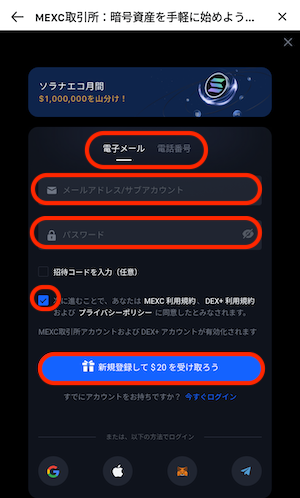
メールアドレスもしくは携帯電話番号とパスワードを入力し、利用規約の同意に印を入れます。
その後「新規登録をして$20を受け取ろう」をクリック。

セキュリティパズルの模様を順番通りにクリック。
その後メールアドレス宛に届いた認証コードを入力し、「提出」をクリックすればログイン・口座開設の完了です。
二段階認証設定
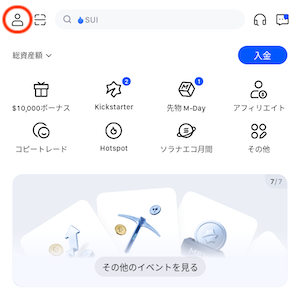
画面左上にあるアカウントマークをクリックします。

続いて「セキュリティ」を選択。
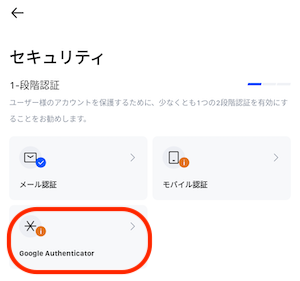
Google Authenticatorをクリックします。

Google Authenticatorアプリをインストールし、「次へ」をクリック。
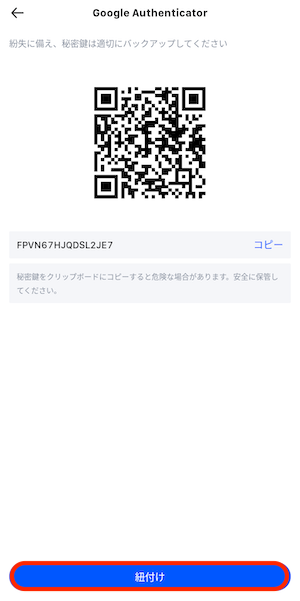
Google Authenticatorアプリを立ち上げ、画面に表示されているQRコードを読み取ります。
その後「紐付け」をクリックしてください。

「コードを取得」をクリックします。
届いたメール認証コードとGoogleAuthenticatorコードを入力し、最後に「提出」をクリックすれば設定完了です。
本人確認・KYC認証
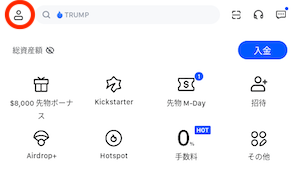
画面左上にあるアカウントマークをクリックします。

続いて、画面上部にある「認証」を選択。
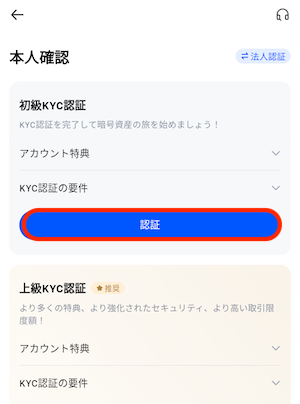
初級KYC認証の部分にある「認証」をクリックします。

本人確認書類の発行国/地域、本人確認書類の種類を選択し、「次へ」をクリック。

選択した本人確認書類の写真をアップロードし、最後に「提出」をクリックします。
入金方法

アプリトップ画面にある「入金」をクリックし、「オンチェーン入金」を選択します。
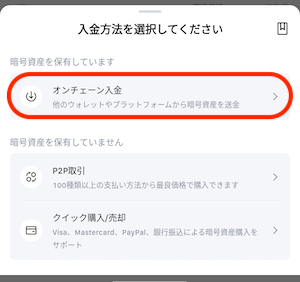

入金する通貨を選択してください。

利用するネットワークを選択します。

すると入金先アドレスが表示されるので、このアドレス宛に指定した仮想通貨を送金してください。
取引方法
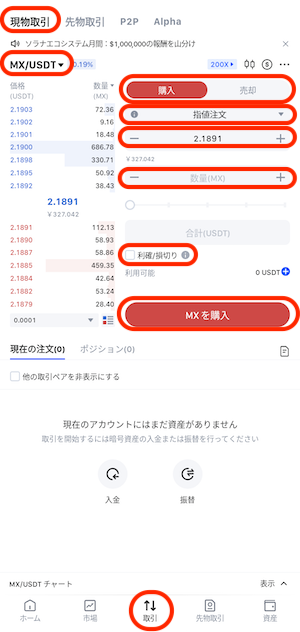
【現物取引のやり方】
画面下で「取引」を選択し、上から通貨ペア、ポジション、注文方法、金額、数量を入力していきます。
内容に間違いがないことを確認したら、最後に「購入」をクリックしましょう。
【先物取引のやり方】
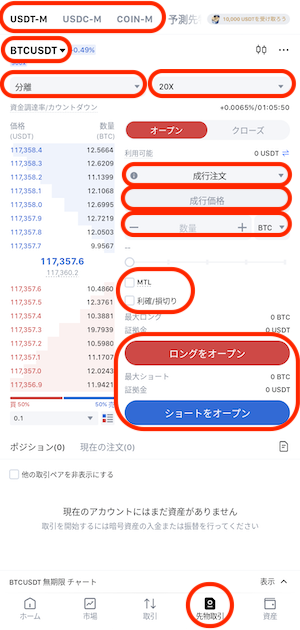
画面下で「先物取引」を選択し、上から先物取引の種類、通貨ペア、マージン&レバレッジ、注文方法、金額、数量を入力していきます。
必要に応じて利確/損切りオプションを設定し、最後に「ロング(もしくはショート)」をクリックしましょう。
出金方法
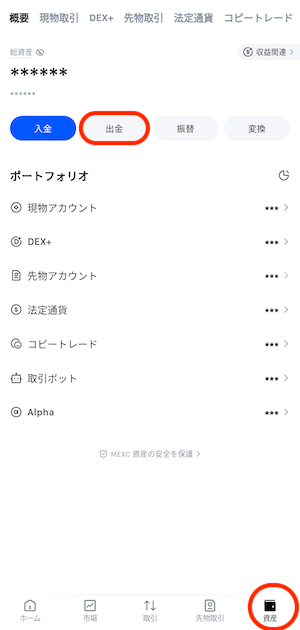
画面右下の「資産」タブを選択し、「出金」をクリックします。

すると出金可能な通貨と残高が表示されるので、出金する通貨を選択してください。

続いて、オンチェーン出金を選択します。

出金先アドレス、使用するネットワーク、出金したい数量を入力し、内容に間違いがなければそのまま「確認」をクリックしましょう。
ステーキング
仮想通貨をステークすることで利回りを得られるサービスです。
セービングにはロック付き、フレキシブルの2種類があるり、初心者でも手軽に資産運用ができます。
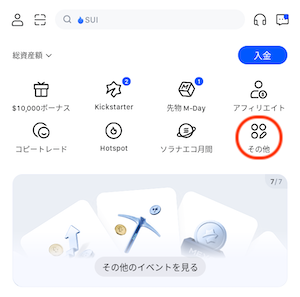
トップ画面にある「その他」をクリック。

資産の部分にある「Earn」を選択します。

預けたい通貨部分にある「申込」をクリック。

申込数量を入力したら、リスク告知の同意に印を入れて「申込」をクリックします。
ローンチパッド
ローンチパッドは、上場前の通貨を安値で購入できるサービスになります。
上場後に大きな値上がりを見せる通貨も多いので、効率よく利益を獲得したい人におすすめです。
ローンチパッドに参加するにはMXトークンが必要になるため、事前に用意しておくと安心でしょう。
トップ画面にある「その他」をクリック。

現物のところにある「Launchpad」をクリック。

開催中のローンチパッドがある場合は、画面下部に表示されます。
参加条件を満たしていれば「クイック投票」ボタンが押せるようになっているので、クリックして参加しましょう。
MEXCアプリに関するよくある質問

ここでは、MEXCアプリに関するよくある質問をまとめてみました。
- MEXCアプリで取引はできますか?
- MEXCアプリは日本人でも問題なく使えますか?
- MEXCアプリで使える招待コードはありますか?
Q1. MEXCアプリで取引はできますか?
A:MEXCアプリでは、PC版と同じ取引・サービスを利用することができます。
Q2. MEXCアプリは日本人でも問題なく使えますか?
A:MEXCアプリは、日本人居住者も問題なく利用することができます。
MEXCは日本語に対応しているほか、日本語サポートを受けることも可能です。
Q3. MEXCアプリで使える招待コードはありますか?
A:MEXCアプリで使える招待コードは「121h7L」です。
また、MEXCでは口座開設ボーナスも受け取れるので、お得に取引を始めることができます。
【規制後】MEXCアプリのダウンロード方法 まとめ

現在、MEXCのスマホアプリは公式サイトからのみダウンロードが可能です。
ただし、ダウンロードするにはOSの地域設定を変更するか、TestFlight・APKを利用する必要があります。
MEXCのサービス自体は今までどおり利用可能なので、地域変更やサードパーティアプリを利用したくない場合は、PCでMEXCを利用するのがおすすめです。
- MEXCの公式アプリはiPhone・Androidの両方に対応
- App Store・Google Playからはダウンロードできない
- TestFlight、APKを利用すれば日本でもダウンロードが可能
- 全サービスを利用するにはPC版での利用がおすすめ