

| おすすめ海外取引所ランキング | ||||
| 評価項目 | 1位 | 2位 | 3位 | |
| レバレッジ |  ★★★★★ ★★★★★ |  ★★★★☆ ★★★★☆ |  ★★★★☆ ★★★★☆ | |
| スプレッド | ★★★★★ | ★★★★☆ | ★★★☆☆ | |
| 手数料 | ★★★★★ | ★★★☆☆ | ★★★☆☆ | |
| サーバー | ★★★★★ | ★★★★☆ | ★★★☆☆ | |
| 日本語対応 | ★★★★★ | ★★★★★ | ★★★★☆ | |
なんてお考えではありませんか?
仮想通貨取引の損益計算をする際は、取引履歴を取得する必要があります。
MEXCの取引履歴は公式サイトから手軽にダウンロードできますが、取得できる期間が決まっているので注意が必要です。
そこで今回は、MEXCで取引履歴を取得する方法と手順について解説します。
この記事を読めば、MEXCの取引履歴をスムーズにダウンロードすることができますよ!
- MEXCの取引履歴は公式サイトから取得・ダウンロードできる
- ダウンロードできるのは過去540日分まで
- それ以前の取引履歴の取得はサポートへの問い合わせが必要
- 仮想通貨取引の損益計算はツールやソフトを使うと便利
Table of Contents
MEXCの取引履歴をダウンロード・エクスポートする方法

MEXCの取引履歴をダウンロード・エクスポートする手順は以下です。
- 現物取引履歴のダウンロード・エクスポート手順
- 先物取引履歴のダウンロード・エクスポート手順
現物取引履歴のダウンロード・エクスポート手順
MEXCの現物取引履歴を取得する手順は以下です。
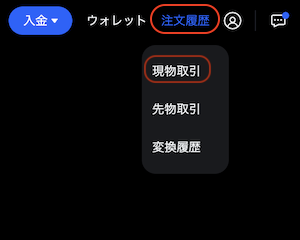
画面右上の「注文履歴」にカーソルを合わせ、出てきたメニューから「現物取引」を選択します。
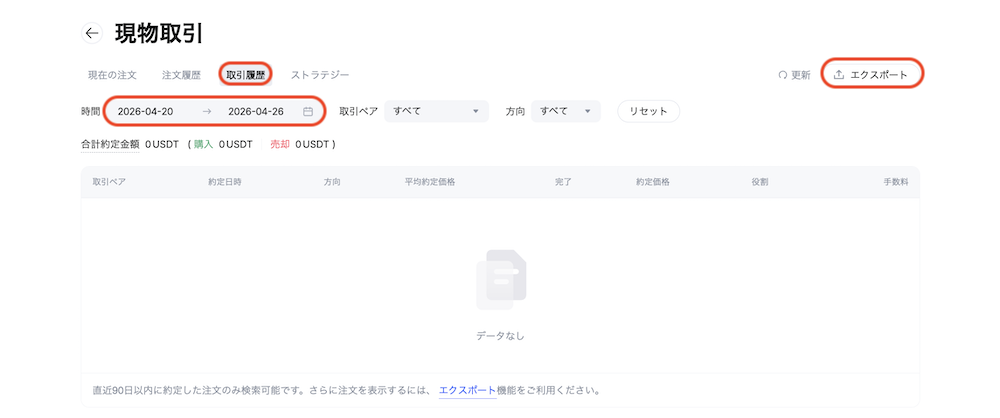
「取引履歴」を選択したら、取得したい期間を入力し「エクスポート」をクリック。
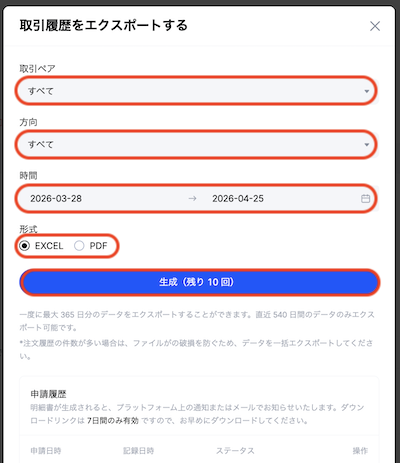
取引ペア、方向、時間、ダウンロード形式を選択します。
最後に「生成」をクリックすれば、選択した形式で取引履歴がダウンロードされます。
先物取引履歴のダウンロード・エクスポート手順

MEXCの先物取引履歴を取得する手順は以下です。
画面右上の「注文履歴」にカーソルを合わせ、出てきたメニューから「現物取引」を選択します。

「注文と取引履歴」を選択したら、取注文タイプを入力し「注文履歴のエクスポート」をクリック。

先物取引ペア、先物取引の方向、期間を選択、エクスポート形式を選択します。
最後に「エクスポート」をクリックすれば、選択した形式で取引履歴がダウンロードされます。
MEXCの出金履歴をダウンロード・エクスポートする方法

MEXCの出金履歴を取得する手順は以下です。
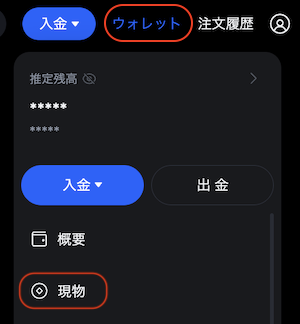
画面右上の「ウォレット」にカーソルを合わせ、出てきたメニューから「現物」を選択します。
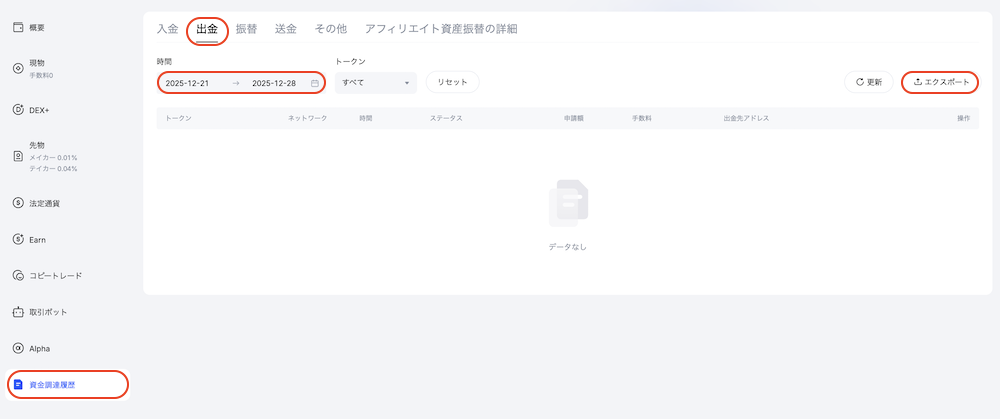
画面左側のサイドメニューの「資金調達履歴」をクリックします。
「出金」をクリックし、期間を選択したら「エクスポート」をクリック。

表示内容を確認後、「生成」をクリックしてください。
MEXCのセービング報酬履歴をダウンロード・エクスポートする方法
MEXCのセービング報酬履歴を取得する手順は以下です。
画面右上の「ウォレット」にカーソルを合わせ、出てきたメニューから「現物」を選択します。

画面左側のサイドメニューの「資金調達履歴」をクリックします。
「その他」をクリックし、期間を選択したら「エクスポート」をクリック。

表示内容を確認後、「生成」をクリックしてください。
MEXCのMX変換履歴を確認する方法

MEXCのMX変換履歴を確認する手順は以下です。
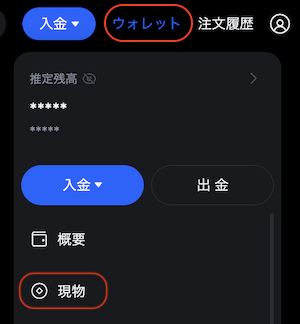
画面右上の「ウォレット」にカーソルを合わせ、出てきたメニューから「現物」を選択します。

資産一覧の部分にある「少額資産をMXに変換する」をクリック。

画面右上にある「変換履歴」をクリックします。

変換履歴の右側にある「情報」をクリックすると、MXへ変換した銘柄と金額、手数料を確認できます。
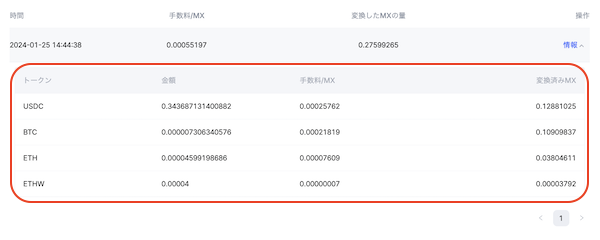
MEXCの取引履歴は最大過去540日分しか取得できない

MEXCの取引履歴は、過去540日分までしか取得することができません。
それ以前の取引履歴を確認、取得したい場合は、MEXCのサポートへ問い合わせてください。
MEXCのサポートへは、トップページから手軽に問い合わせすることができます。

公式サイトの右下に表示されているインカムマークをクリックします。

続いて「オンラインカスタマーサービス」を選択します。
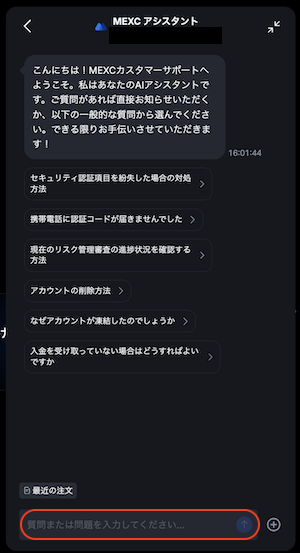
具体的な問い合わせ内容を入力して、チャットをスタートしてください。
MEXCの取引履歴をエクスポート・ダウンロードする方法 まとめ

MEXCの取引履歴は、公式サイトから手軽に取得・ダウンロードすることができます。
ただし、公式サイトから取得できるのは過去540日分までなので、それ以前の取引履歴を確認したい場合はサポートへ問い合わせが必要です。
また、取引履歴が大量にある場合や、複数の取引やサービスで利益が発生している場合は、ツールやソフトなどを使って損益計算をするのが便利でおすすめです。
- MEXCの取引履歴は公式サイトから取得・ダウンロードできる
- ダウンロードできるのは過去540日分まで
- それ以前の取引履歴の取得はサポートへの問い合わせが必要
- 仮想通貨取引の損益計算はツールやソフトを使うと便利