
| おすすめ海外取引所ランキング | ||||
| 評価項目 | 1位 | 2位 | 3位 | |
| レバレッジ |  ★★★★★ ★★★★★ |  ★★★★☆ ★★★★☆ |  ★★★★☆ ★★★★☆ | |
| スプレッド | ★★★★★ | ★★★★☆ | ★★★☆☆ | |
| 手数料 | ★★★★★ | ★★★☆☆ | ★★★☆☆ | |
| サーバー | ★★★★★ | ★★★★☆ | ★★★☆☆ | |
| 日本語対応 | ★★★★★ | ★★★★★ | ★★★★☆ | |
なんてお考えではありませんか?
MEXCはコールドストレージやSSL暗号化、フィッシング対策などの堅牢なセキュリティ対策を導入しており、業界標準でも安全な取引所とされています。
しかし、MEXCの安全性を高めるには、ユーザーによる基本的なセキュリティ対策も欠かせません。
そこで今回は、MEXCのセキュリティを高める方法やパスワード設定について解説します。
この記事を読めば、MEXCの安全性をしっかりと高めることができますよ!
- MEXCは業界標準でも安全な取引所
- セキュリティを高めるにはユーザー設定が不可欠
- パスワードは複雑かつ独自のパスワードを設定する
- MEXCではGoogle Authenticatorの利用を推奨
- フィッシング対策コードも効果的
MEXCのセキュリティを高めるポイント
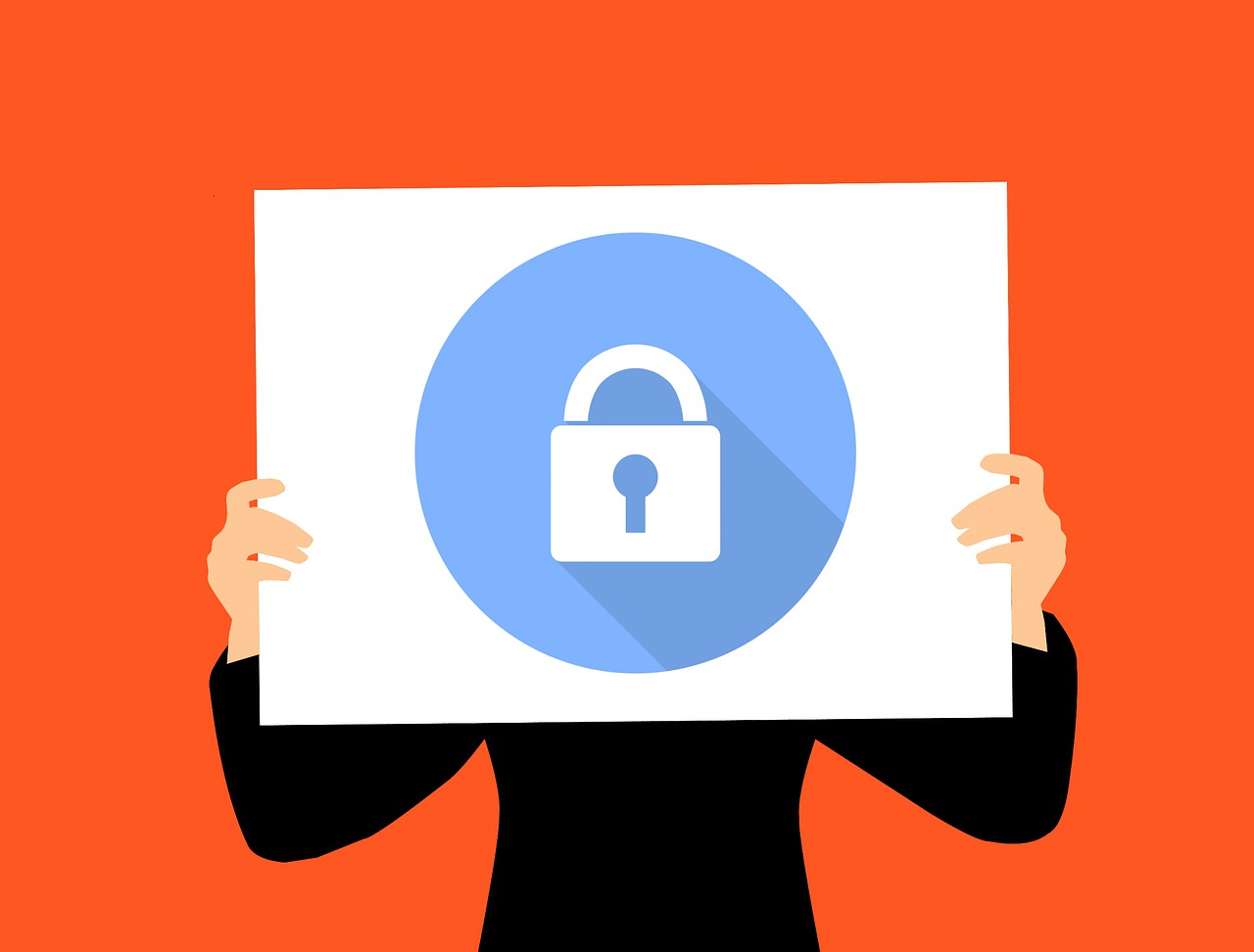
MEXCのセキュリティを高めるには、以下の設定・確認をするのが有効です。
- 強力なパスワードを設定する
- 二段階認証を設定する
- ログイン端末の履歴を確認する
- 出金アドレスのホワイトリスト設定
- フィッシング対策コードの設定
強力なパスワードを設定する
パスワードは、10文字以上で、大文字・小文字・数字・記号を含める必要があります。
設定の際は、複雑かつ独自のパスワードを設定するのが効果的です。
氏名、メールアドレス、生年月日、電話番号など、推測されやすい情報の使用は避けましょう。
【脆弱なパスワードの例】
lihua、123456、123456abc、test123、abc123
また、セキュリティ向上のため、3か月ごとを目安に定期的なパスワードの変更を推奨します。
変更時には、まったく新しいパスワードを使用しましょう。
二段階認証を設定する
二段階認証は、第三者による不正ログインを効果的に防ぐことが可能です。
MEXCの2段階認証にはGoogle Authenticator、メール認証、モバイル認証、パスキーの4種類がありますが、MEXCではGoogle Authenticatorの利用を推奨しています。
Google Authenticatorとは、Googleが提供する時間ベースのワンタイムパスワードツールで、30秒ごとに6桁の認証コードが生成されます。
ログイン端末の履歴を確認する
ログイン端末の履歴は、最近のログイン履歴から確認することができます。
見慣れない端末や使用していない端末があれば、即座に削除しましょう。
また、アカウントにログインした際のIPアドレスや日時も確認することができるので、不審なログインを発見した場合は、すぐにアカウントをロックしてください。
出金アドレスのホワイトリスト設定
MEXCアカウントには「ホワイトリスト」というセキュリティ機能があり、資金を引き出すためのウォレットアドレスをホワイトリストとして設定することが可能です。
ホワイトリスト機能を有効にすると、ホワイトリストに登録されたアドレスにのみ出金できるようになります。
フィッシング対策コードの設定
フィッシングとは、犯罪者が個人や企業になりすまし、個人情報を取得しようとするサイバー攻撃の一種で、最も一般的な攻撃方法です。
フィッシング対策コードとは、MEXCから送信されるメールに、システムが自動的に埋め込む独自のコードになります。
フィッシング対策コードを有効にすると、受信した通知メールが本物かどうかを一目で判断することが可能です。
MEXCのセキュリティ設定

MEXCの二段階認証には以下の4種類があり、すべて設定しておくのが安心です。
- パスキー
- メール認証
- モバイル認証
- Google Authenticator
パスキー
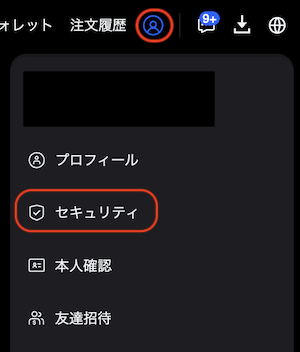
画面右上にあるアカウントマークをクリックし、出てきたメニューから「セキュリティ」を選択します。
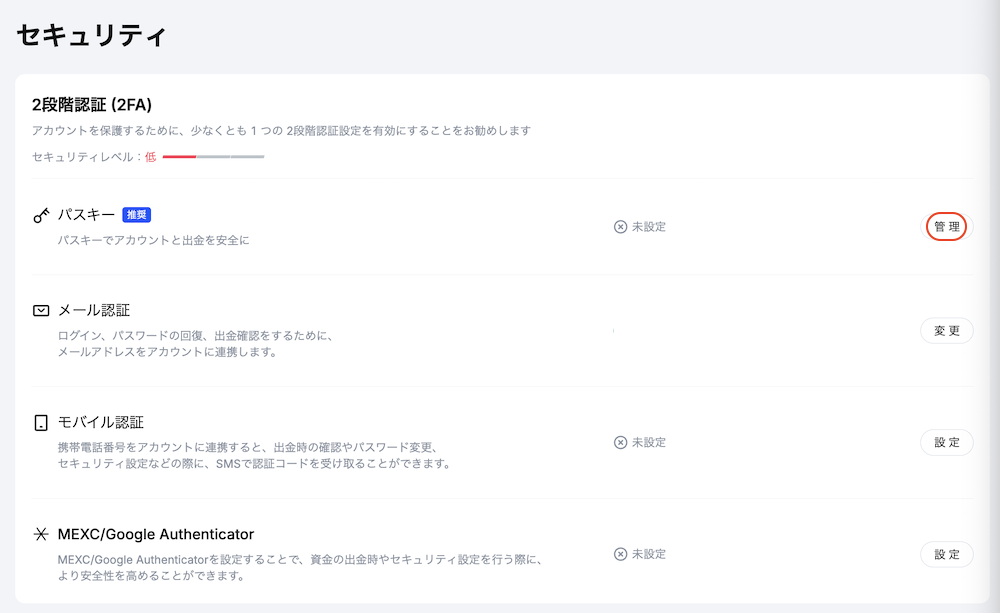
パスキーの右側にある「管理」を選択し、「パスキーを追加」をクリックします。


パスキーを保存する場所を選択します。

メール認証コードをGoogle認証コードを入力し、「送信」をクリックしましょう。
メール認証
画面右上にあるアカウントマークをクリックし、出てきたメニューから「セキュリティ」を選択します。
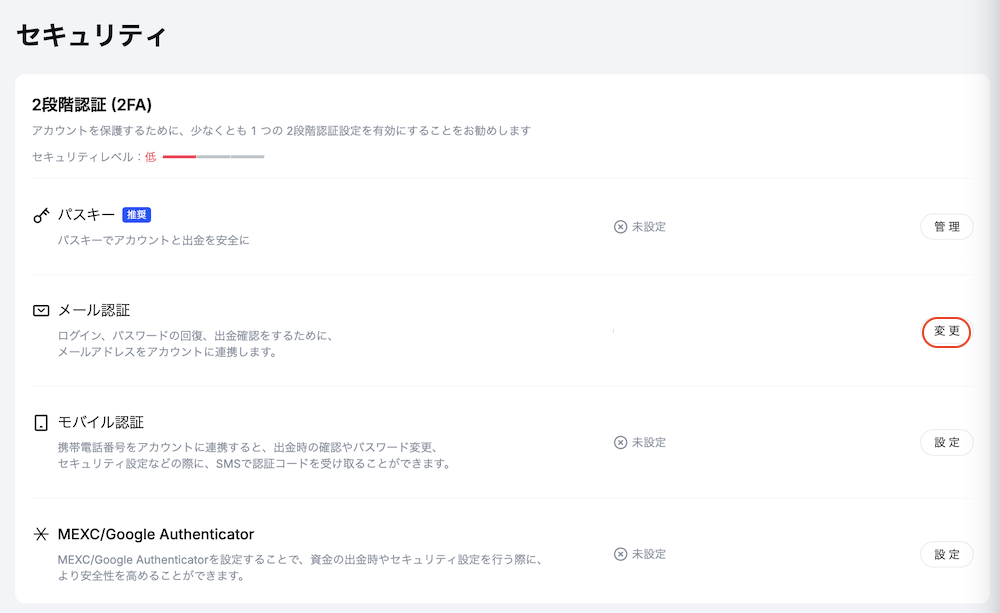
セキュリティ画面を開き、メール認証の右側にある「変更」をクリックします。
メールアドレスを入力したら、2ヵ所にある「今すぐ送信」をクリックしてください。
すると入力したアドレス宛にメールが届くので、本文に記載されている6桁の数字を「メール検証コード」の部分に入力し、「確認」をクリックすれば設定完了です。
モバイル認証
画面右上にあるアカウントマークをクリックし、出てきたメニューから「セキュリティ」を選択します。
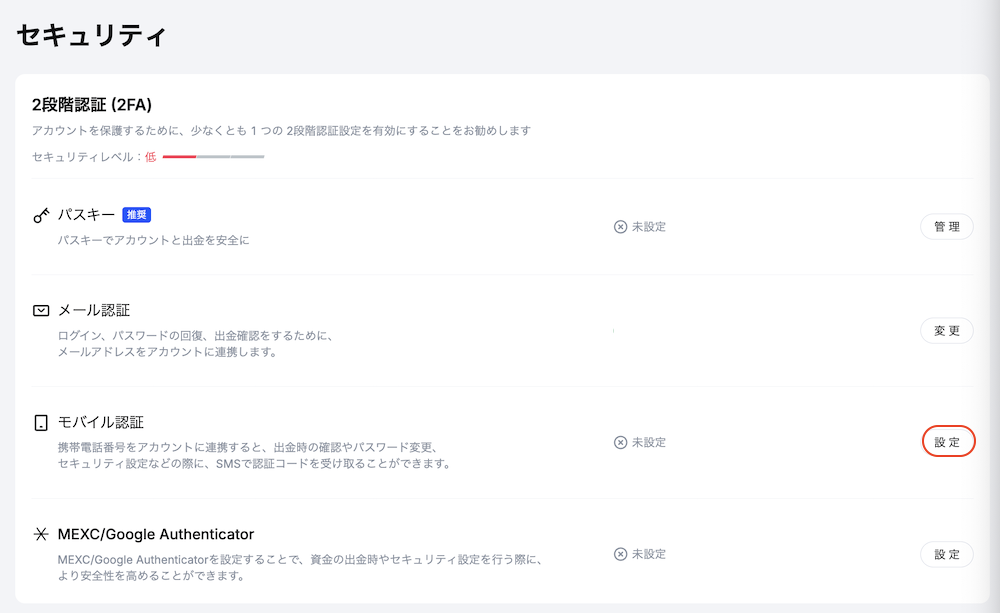
セキュリティ画面を開き、SMS認証の右側にある「設定」をクリックします。

「携帯電話番号を追加」をクリックします。
メール認証コードを入力したら「送信」をクリックしてください。


携帯電話番号を入力したら、「コードを取得」をクリックしてSMSに届いたSMS認証コードを入力して「確認」をクリック。
Google Authenticator
画面右上にあるアカウントマークをクリックし、出てきたメニューから「セキュリティ」を選択します。
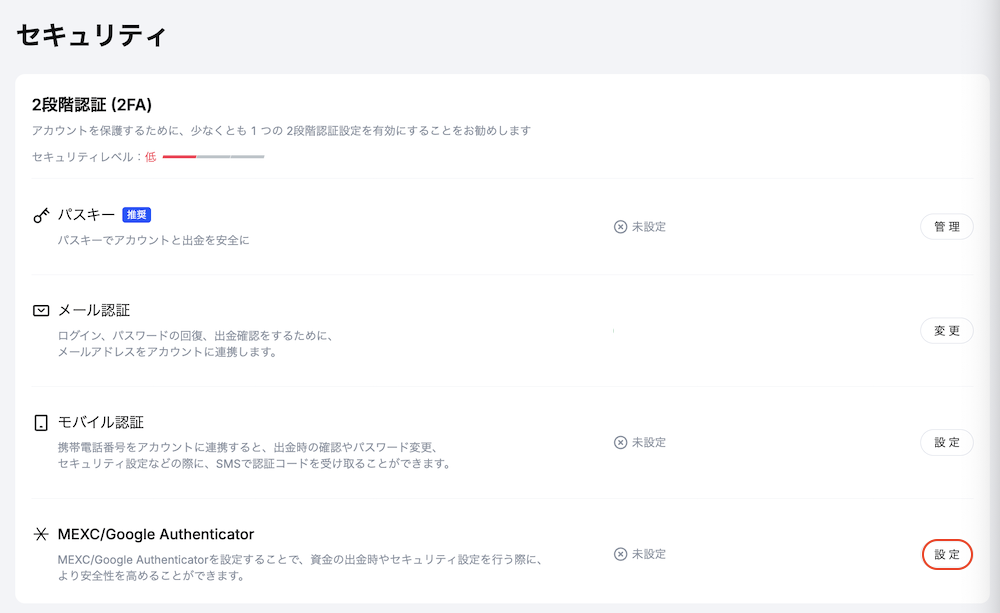
MEXC Authenticatorコードの右側にある「設定」をクリックします。
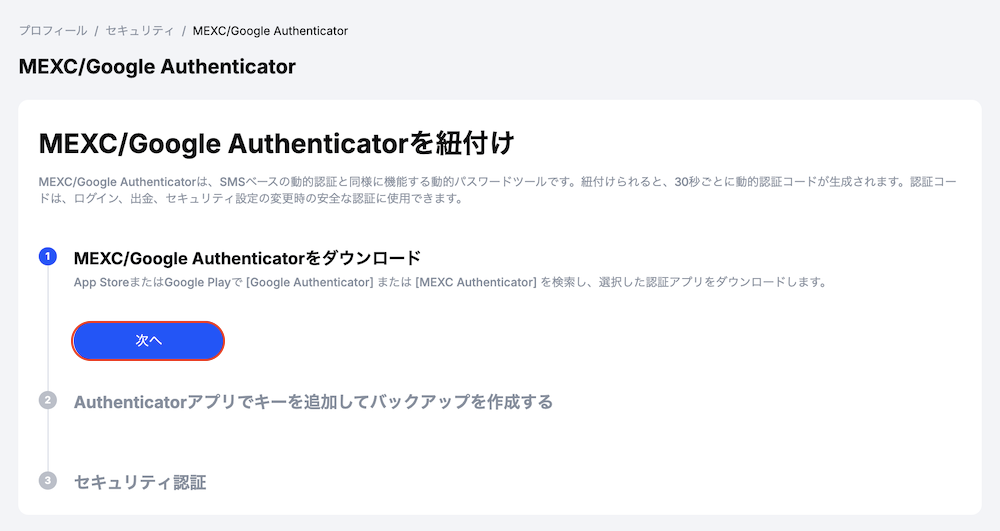
Google Autheticatorアプリをダウンロードします。
ダウンロードできたら「次へ」をクリック。
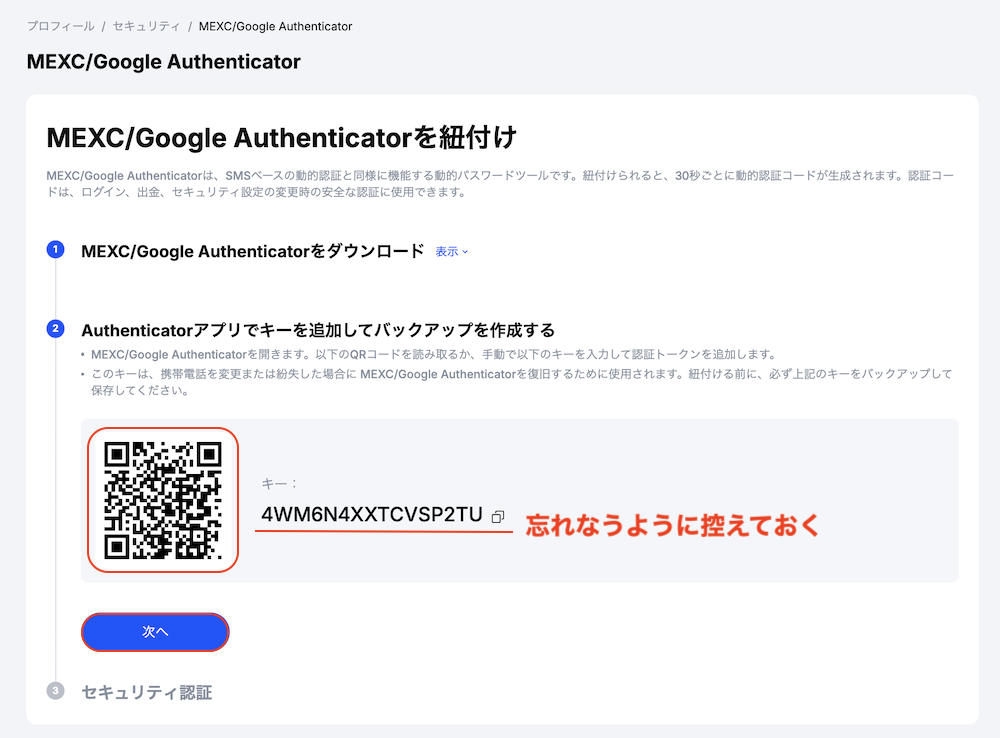
Google Autheticatorアプリを開き、表示されているQRコードを読み取ります。
「キー」は、なんらかの理由でアプリが使えなくなった際に必要になるので、忘れないように控えておきましょう。
その後「次へ」をクリック。
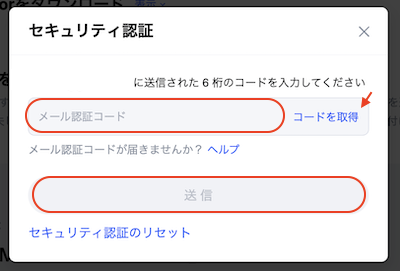
「コードを取得」をクリックしてメールに届いた認証コードを入力して「送信」をクリック。
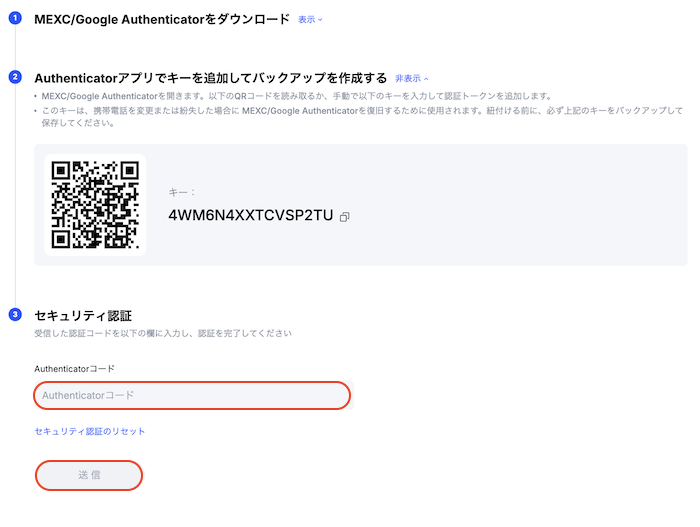
Google認証コードを入力し、最後に「送信」をクリックすれば設定完了です。
MEXCのフィッシング対策コード設定

フィッシング対策コードは、“そのメールが本当に取引所から送られたものか”を見分けるための合言葉です。
自分で好きな文字を設定しておくと、MEXCから届くメールにその文字が表示されます。
逆に、フィッシングメールでは設定した文字が表示されないので、公式のメールを一目で見分けることができます。
MEXCのフィッシング対策コードの設定手順は以下です。
画面右上にあるアカウントマークをクリックし、出てきたメニューから「セキュリティ」を選択します。

フィッシング対策コードの右側にある「設定(もしくは変更)」をクリック。

任意のフィッシング対策コードを入力して「確認」をクリックします。
フィッシング対策コードは英大文字と英小文字、数字を含む 1~6 文字で作成してください。
MEXCのパスワード設定・変更方法
MEXCのログインパスワードの設定・変更手順は以下です。
画面右上にあるアカウントマークをクリックし、出てきたメニューから「セキュリティ」を選択します。

ログインパスワードの右にある「変更」をクリック。

以前のパスワード、新しいパスワード、新しいパスワード(確認用)を入力したら、「確認」をクリックしましょう。
パスワードは10文字以上で、大文字・小文字・数字・記号を含めて作成してください。
MEXCのセキュリティ設定ガイド まとめ
MEXCは堅牢なセキュリティ対策を導入しており、業界標準でも安全な取引所とされています。
そんなMEXCでも、セキュリティを高めるためにはユーザー自身のセキュリティ設定が不可欠です。
パスワードや二段階認証といった基本的なものでも、設定すればかなりセキュリティが高まるので、この機会にセキュリティ設定を見直してみましょう。
- MEXCは業界標準でも安全な取引所
- セキュリティを高めるにはユーザー設定が不可欠
- パスワードは複雑かつ独自のパスワードを設定する
- MEXCではGoogle Authenticatorの利用を推奨
- フィッシング対策コードも効果的