| おすすめ海外取引所ランキング | ||||
| 評価項目 | 1位 | 2位 | 3位 | |
| レバレッジ |  ★★★★★ ★★★★★ |  ★★★★☆ ★★★★☆ |  ★★★★☆ ★★★★☆ | |
| スプレッド | ★★★★★ | ★★★★☆ | ★★★☆☆ | |
| 手数料 | ★★★★★ | ★★★☆☆ | ★★★☆☆ | |
| サーバー | ★★★★★ | ★★★★☆ | ★★★☆☆ | |
| 日本語対応 | ★★★★★ | ★★★★★ | ★★★★☆ | |
なんてお考えではありませんか?
BingXは初心者から上級者まで、幅広いユーザーに人気の取引所です。
しかし、複数の取引が利用できる故に、取引の違いや使い方がよくわからないという人も少なくありません。
そこで今回は、BingXの使い方について解説します。
この記事を読めば、BingXで自分に合った取引を始めることができますよ!
- BingXの取引は無期限先物、標準先物、現物、コピートレードの4種類
- 入金はクレジットカード購入にも対応
- ボーナスを証拠金として取引することも可能
- ただし、ボーナスには有効期限があるので注意
- ボーナスを使ったポジションを決済するとボーナスは消滅する
BingX(ビンエックス)の登録・口座開設方法
BingXの登録・口座開設手順は以下です。
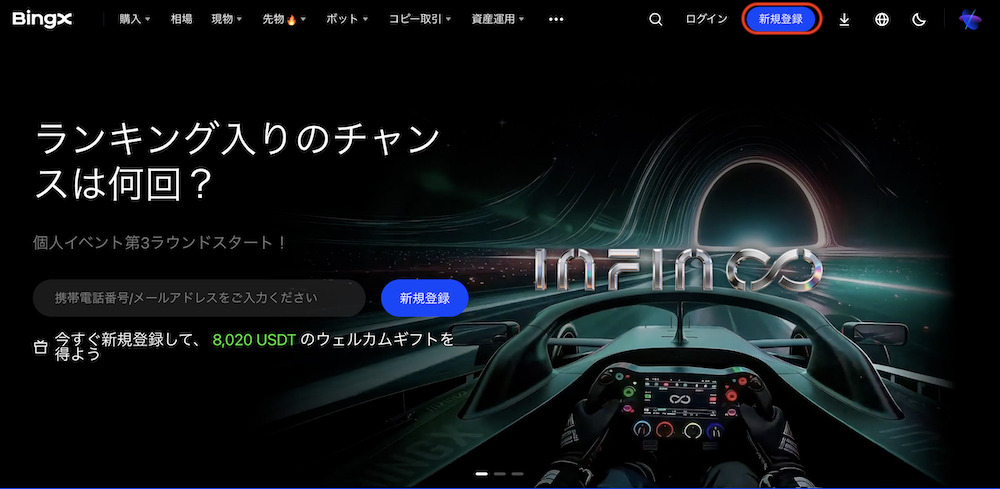
画面右上の「新規登録」をクリックします。

メールアドレスもしくは携帯電話番号と、パスワードを入力します。
利用規約とプライバシーポリシーを確認したら同意にチェックを入れ、「新規登録」をクリック。

メールアドレスもしくはSMSに届いた認証コードを入力したら、「OK」をクリックしてください。
BingX(ビンエックス)のログイン方法

BingXのログイン手順は以下です。

画面右上の「ログイン」をクリックします。

メールアドレスもしくは携帯電話番号を入力して「ログイン」をクリック。

次にパスワードを入力して再度「ログイン」をクリックします。
BingX(ビンエックス)の本人確認・KYC

BingXでは本人確認が必須です。
本人確認が完了していないと入金、取引ができないので、口座開設の流れで認証を行なってください。
.png)
画面右上のアカウントマークをクリックし、出てきたメニューから「KYC認証」を選択します。
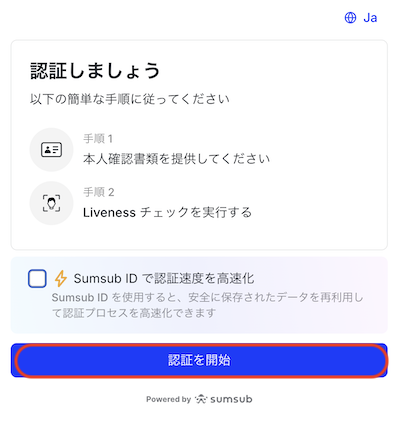
KYC認証の手順を確認したら「認証を開始」をクリックしてください。
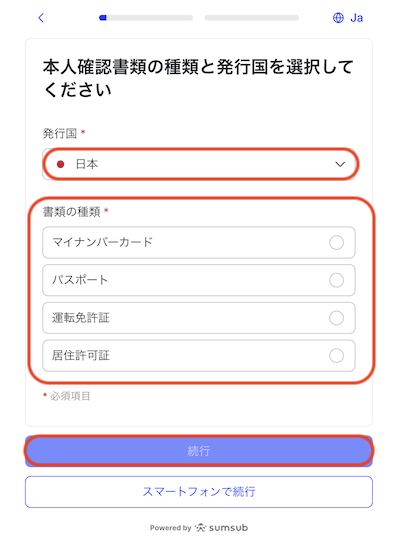
使用する本人確認書類の発行国と種類を選択し、「続行」をクリック。
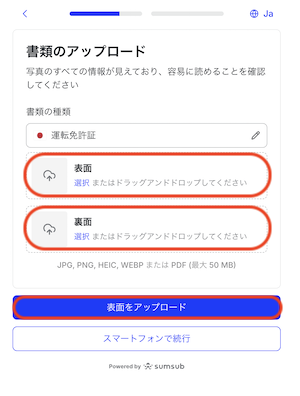
本人確認書類の表面、裏面をそれぞれアップロードします。
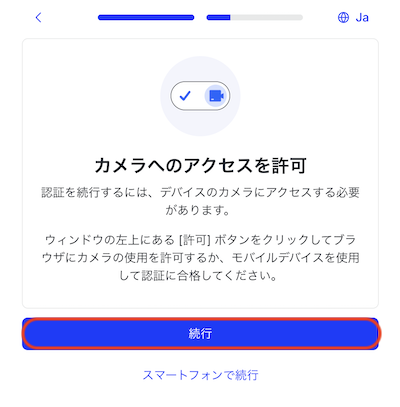
「続行」をクリックして顔認証を完了させましょう。
BingX(ビンエックス)の二段階認証設定
BingXでは、以下3種類の二段階認証を設定できます。
- Google Authenticator
- メール
- 電話番号
メールアドレスでアカウント登録をした場合はメールが、携帯電話番号で登録した場合は電話番号が登録済みです。
ここでは、Google Authenticatorの設定手順をご紹介します。
のコピー.png)
画面右上のアカウントマークをクリックし、出てきたメニューから「セキュリティセンター」を選択します。

Google Authenticator の部分にある「連携」をクリック。

スマートフォンでQRコードを読み取ってGoogle Authenticatorアプリをダウンロードします。

Google Authenticator アプリで画面のQRコードを読み取り、次へをクリックします。

認証コード取得をクリックし、メール認証コードとGoogle認証コードをそれぞれ入力します。
最後に提出をクリックすれば連携完了です。
BingX(ビンエックス)の入金方法

BingXへの入金は、仮想通貨を入金する方法とクレジットカードで仮想通貨を購入する方法があります。
- 仮想通貨で入金する方法
- クレジットカードで入金する方法
仮想通貨で入金する方法
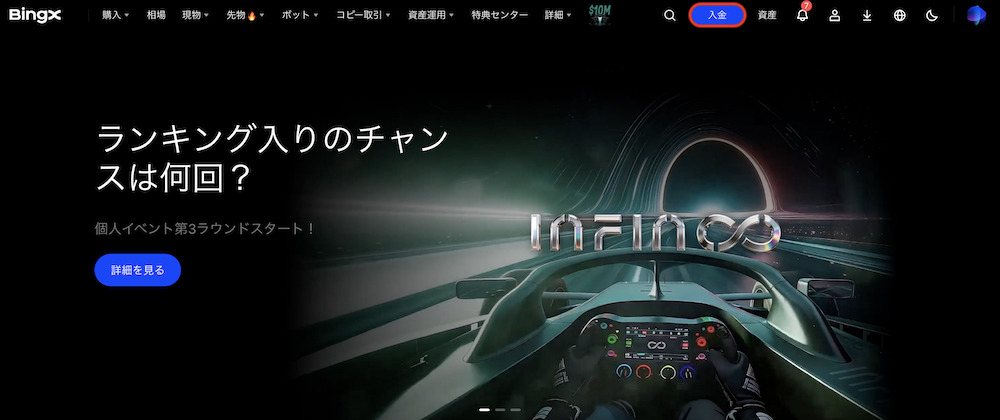
画面右上の「入金」をクリックします。

通貨、ネットワークを選択すると入金アドレスが表示されるので、このアドレス宛に仮想通貨を送金してください。
クレジットカードで入金する方法
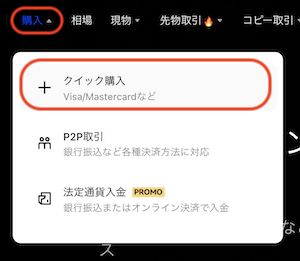
画面左上の「購入」をクリックし、出てきたメニューから「クイック購入」を選択します。

購入金額を入力したら、支払い通貨、購入通貨を選択します。
支払い方法でクレジットカードを選択し、「追加」をクリックしてください。
クレジットカード情報を入力し、決済を完了させてください。
BingX(ビンエックス)の取引・トレード方法

BingXでは、以下の取引が利用できます。
- 無期限先物取引のやり方
- 標準先物取引のやり方
- 現物取引のやり方
- コピートレードのやり方
無期限先物取引のやり方
BingXの無期限先物取引は、受渡日・有効期限のない取引方法です。
USDⓈ-Mとインバース型があり、それぞれ使用できる証拠金が異なります。
| USDⓈ-M | インバース型 | |
| 証拠金 | USDT | 仮想通貨 |
| 注文方法 | 指値注文 成行注文 トリガー注文 トレーリングストップ PostOnly TWAP 価格帯注文 追跡指値 | |
| スプレッド | なし | |
| レバレッジ | 1〜150倍 | |
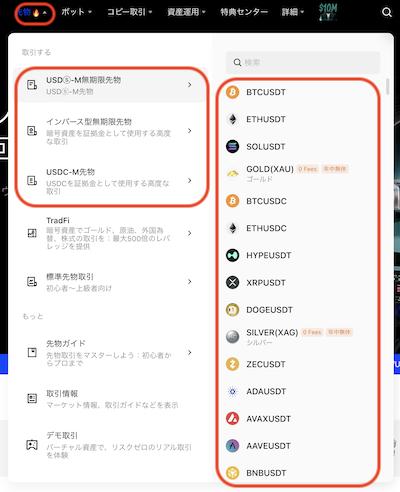
画面上部の「先物」をクリックし、出てきたメニューから無期限契約取引、通貨ペアを選択します。

こちらが無期限契約の取引画面です。
画面右側の注文画面でマージンタイプ、レバレッジ、ヘッジタイプ、注文方法を選択したら、数量、価格を入力します。
必要に応じて利確/損切りオプションを設定したら、ロングもしくはショートボタンをクリックします。

マージンタイプはクロス、分離、分離型の3種類から選択ができます。

レバレッジは1〜150倍まで細かく設定が可能です。

標準先物取引のやり方
標準先物取引はBingX専用商品で、シンプルな操作と少額から取引できる点が特徴です。
仮想通貨以外に米国株式や外国為替、グローバルインデックスなどにも対応しています。
| 証拠金 | USDT |
| 注文方法 | 成行注文 トリガー注文 |
| スプレッド | あり |
| レバレッジ | 仮想通貨:1〜150倍 仮想通貨以外:1〜300倍 |
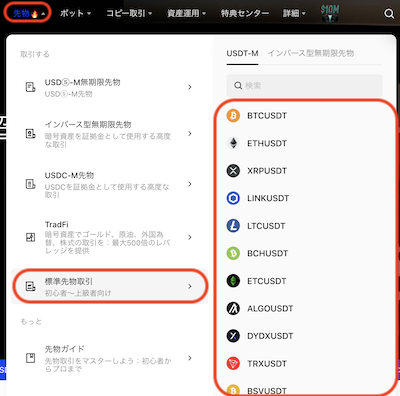
画面上部の「先物取引」をクリックし、出てきたメニューから標準先物取引、通貨ペアを選択します。

こちらが標準先物の取引画面です。
画面右側の注文画面でマージンタイプ、ポジション、注文方法を選択したら、元本を入力します。
必要に応じてレバレッジと利確/損切りオプションを設定したら、取引開始をクリックします。

マージンタイプはクロス、分離の2種類から選択ができます。

現物取引のやり方
現物取引は、仮想通貨を即決決済で売買する取引になります。
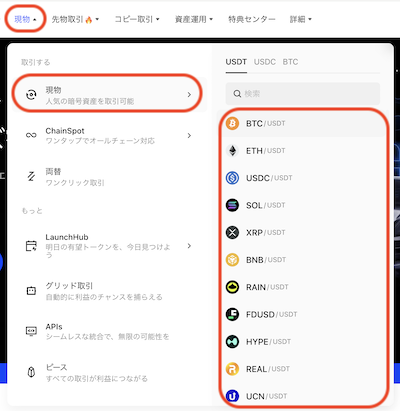
画面上部の「現物」をクリックし、出てきたメニューから現物、通貨ペアを選択します。

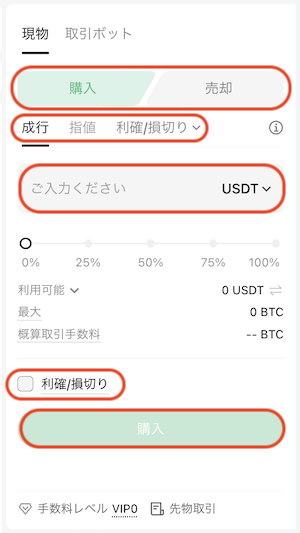
こちらが現物の取引画面です。
画面右側の注文画面でポジション、注文方法を選択したら、価格と数量を入力します。
必要に応じて利確/損切りオプションを設定し、購入をクリックします。
コピートレードのやり方
BingXのコピートレードには先物と現物の2種類があり、どちらも手軽にコピーすることが可能です。

画面上部の「コピー取引」をクリックし、出てきたメニューから先物コピー取引もしくは現物コピー取引を選択します。

先物トレーダーもしくは現物トレーダーを選択し、気になるトレーダーをクリックします。
トレーダー詳細を確認し問題なければ、画面右上の「コピー」をクリック。


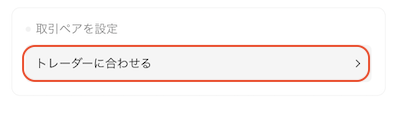
固定比率・固定数量を選択したら、総投資額を入力します。
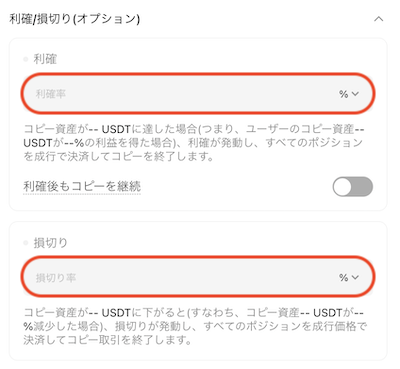
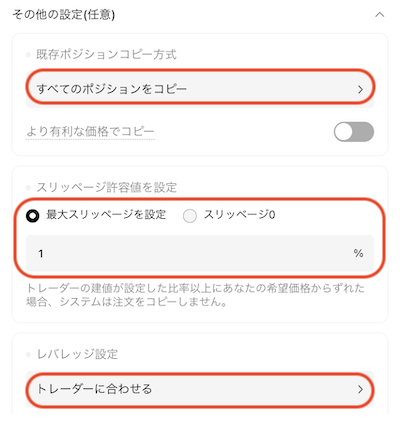
続いて、利確/損切り(オプション)とその他の設定(任意)を入力。
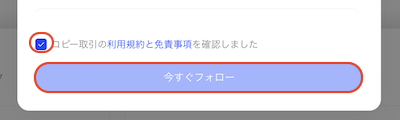
利用規約を確認してチェックを入れたら、「今すぐフォロー」をクリックしてトレードを開始しましょう。
BingX(ビンエックス)の出金方法

BingXの出金手順は以下です。

画面右上の資産をクリックし、出てきたメニューから「出金」を選択します。

出金する通貨を選択したら、出金アドレスとネットワークを入力します。
出金数量を入力して「出金」をクリックしたら、二段階認証を行ってください。
BingX(ビンエックス)の使い方に関するよくある質問

ここでは、BingXの使い方に関するよくある質問をまとめてみました。
- BingXの入金・出金の反映時間はどのくらいですか?
- BingXのボーナスで取引できますか?
Q1. BingXの入金・出金の反映時間はどのくらいですか?
A:入金は10分〜1時間、出金は即時に反映されます。
Q2. BingXのボーナスで取引できますか?
A:BingXでは獲得したボーナスで取引することも可能です。
ただし、ボーナスには有効期限があるので注意しましょう。
また、ボーナスを使って取引した場合、ポジションを決済するとボーナスは消滅する仕組みになっています。
BingX(ビンエックス)の使い方 まとめ

BingXでは無期限先物、標準先物、現物、コピートレードの4つの取引が利用でき、初心者から上級者まで仮想通貨取引を楽しめます。
ただし、BingXで取引を始めるには本人確認(KYC)の完了が必須です。
また、クレジットカード入金や出金の際には二段階認証の設定も必要になるため、事前に済ませておくようにしましょう。
- BingXの取引は無期限先物、標準先物、現物、コピートレードの4種類
- 入金はクレジットカード購入にも対応
- ボーナスを証拠金として取引することも可能
- ただし、ボーナスには有効期限があるので注意
- ボーナスを使ったポジションを決済するとボーナスは消滅する